

Come Archiviare Email su Gmail e Altri Client di Posta
Gestire la propria casella di posta elettronica in modo efficiente è fondamentale per mantenere l'ordine e assicurarsi di non perdere informazioni importanti. L'archiviazione delle email è una funzionalità chiave che permette di liberare la casella di posta principale da messaggi non più attivamente necessari, ma che potrebbero servire in futuro. Questo processo consente di organizzare e gestire i messaggi secondo criteri specifici, rendendo l'utilizzo del servizio di posta elettronica il più efficiente e personalizzato possibile.
Comprendere l'Archiviazione delle Email
L'archiviazione di un'email non equivale alla sua eliminazione. Quando un messaggio viene archiviato, esso viene rimosso dalla Posta in arrivo, ma rimane accessibile tramite una cartella dedicata o tramite la funzione di ricerca. Questo è particolarmente utile per conservare messaggi che contengono informazioni utili per riferimenti futuri, come dettagli di ordini, comunicazioni di lavoro importanti o documenti.
La maggior parte dei client di posta elettronica dispone di una cartella di archivio per i messaggi che non sono importanti al momento, ma che potrebbero essere utili per un riferimento futuro. È importante distinguere l'archiviazione dall'eliminazione: i messaggi eliminati vengono spostati nel Cestino e rimangono lì per 30 giorni prima di essere eliminati definitivamente, mentre quelli archiviati rimangono conservati in modo permanente finché non vengono eliminati manualmente.
Come Archiviare Email su Gmail
Gmail offre diverse modalità per archiviare le email, sia singolarmente che in gruppo. L'obiettivo è quello di ottimizzare lo spazio e mantenere la casella di posta principale ordinata.
Archiviazione di Singole Email in Gmail
Per archiviare un singolo messaggio dalla Posta in arrivo di Gmail, segui questi passaggi:
- Accedi al tuo account Gmail.
- Individua il messaggio che desideri archiviare.
- Passa il cursore del mouse sul messaggio per far apparire le icone di azione.
- Fai clic sull'icona della cartella con una freccia (Archivia).
In alternativa, puoi aprire il messaggio e fare clic sull'icona Archivia nella barra degli strumenti in alto.
Archiviazione di Più Email Contemporaneamente in Gmail
Se desideri archiviare più messaggi contemporaneamente, il processo è altrettanto semplice:
- Nella tua Posta in arrivo, apponi un segno di spunta sulle caselle a fianco dei messaggi che desideri archiviare.
- Una volta selezionati i messaggi, fai clic sul pulsante Archivia che appare nella barra degli strumenti in alto.
Trovare e Ripristinare le Email Archiviate su Gmail
Le conversazioni archiviate non sono state cancellate, ma semplicemente rimosse dalla Posta in arrivo. Per ritrovarle:
- Dal menu sul lato sinistro della pagina di Gmail, scorri verso il basso fino a trovare l'etichetta "Tutti i messaggi". Facendo clic su questa etichetta, visualizzerai tutte le email, incluse quelle archiviate.
- Un altro metodo consiste nell'utilizzare la barra di ricerca di Gmail. Puoi digitare "-in:Sent -in:Draft -in:Inbox" per escludere le email che si trovano in queste cartelle e visualizzare quindi quelle archiviate.
Per ripristinare un'email archiviata e riportarla nella Posta in arrivo:
- Individua l'email nella cartella "Tutti i messaggi".
- Seleziona l'email desiderata.
- Fai clic sul pulsante Sposta in nella barra degli strumenti in alto e scegli "Posta in arrivo".
Utilizzo dei Filtri e delle Ricerche Avanzate per la Gestione delle Email
Gmail offre potenti strumenti di ricerca che possono essere utilizzati anche per gestire l'archiviazione. È possibile impostare filtri per archiviare automaticamente i messaggi in arrivo che soddisfano determinati criteri.
Creazione di Filtri per l'Archiviazione Automatica
Per impostare un filtro che archivia automaticamente le email:
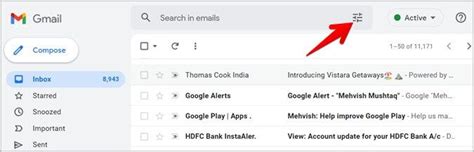
- Nella barra di ricerca di Gmail, fai clic sull'icona delle opzioni di ricerca (solitamente tre linee orizzontali o un'icona a forma di freccia verso il basso) per aprire la ricerca avanzata.
- Inserisci i criteri di ricerca desiderati (ad esempio, mittente, oggetto, parole chiave).
- Fai clic su "Crea filtro" in basso a destra.
- Nella finestra successiva, seleziona l'opzione "Archivia" e fai clic su "Crea filtro".
È importante ricordare che un filtro funzionerà solamente per i nuovi messaggi e non per quelli già ricevuti. Inoltre, quando un utente risponde a un messaggio che è stato filtrato, la risposta verrà filtrata solo se soddisfa gli stessi criteri di ricerca.
Ricerca di Email tramite Operatori Specifici
Gmail supporta l'uso di operatori di ricerca per affinare le ricerche e trovare messaggi specifici, inclusi quelli archiviati o contenenti allegati:
- Per trovare messaggi con allegati: has:attachment
- Per trovare messaggi più vecchi di un certo intervallo di tempo: older_than: seguito da un numero e un'unità di tempo (es. older_than:2m per più vecchi di due mesi, older_than:1y per più vecchi di un anno).
Questi operatori possono essere combinati. Ad esempio, per trovare messaggi più vecchi di un anno con allegati, si può cercare: older_than:1y has:attachment.
Archiviare Email su Altri Client di Posta Elettronica
Oltre a Gmail, molti altri client di posta elettronica offrono funzionalità simili per l'archiviazione delle email.
Microsoft Outlook
Outlook offre opzioni per l'archiviazione manuale e automatica.
- Archiviazione Manuale: Seleziona il messaggio o i messaggi da archiviare e fai clic sul pulsante "Archivia" nella barra degli strumenti. In alternativa, puoi fare clic destro sul messaggio e selezionare "Archivia" dal menu contestuale.
- Archiviazione Automatica: In Outlook, puoi configurare l'archiviazione automatica. Fai clic destro sulla cartella della Posta in arrivo, seleziona "Proprietà", quindi vai alla scheda "Archiviazione automatica". Qui puoi impostare la frequenza di archiviazione (es. "Archivia automaticamente ogni X giorni") e la cartella di destinazione per gli elementi archiviati. Puoi anche scegliere di archiviare elementi più vecchi di un certo intervallo di tempo o di eliminarli dopo un certo periodo.
Le conversazioni archiviate in Outlook si trovano nella cartella "Archivio", che puoi accedere dal menu laterale.
Come configurare Microsoft OUTLOOK per la gestione email | Tutorial in Italiano
Yahoo Mail
Anche Yahoo Mail permette di archiviare facilmente le email:
- Per archiviare un singolo messaggio, seleziona l'email e fai clic sull'icona della cassetta nella barra dei menu in basso.
- Puoi anche utilizzare le gesture: fai uno swipe da destra a sinistra sul messaggio da archiviare e, tra i pulsanti mostrati, premi su quello denominato "Archivia".
Le conversazioni archiviate sono accessibili dalla sezione "Archivio", che si trova nel menu a tendina "In arrivo" o tramite la voce "Archivio" nel menu laterale.
Thunderbird
Thunderbird è un client di posta elettronica desktop che supporta l'archiviazione dei messaggi.
- Per archiviare un messaggio, fai clic destro su di esso e seleziona la voce "Archivia" dal menu contestuale.
- Per ripristinare un messaggio archiviato, individua la cartella "Archivio" dalla barra laterale, fai clic destro sul messaggio e seleziona la voce "Sposta in", scegliendo poi la cartella di destinazione desiderata.
Ottimizzare lo Spazio di Archiviazione
Oltre all'archiviazione, è importante considerare come ottimizzare lo spazio di archiviazione complessivo della propria casella email. Questo può includere l'eliminazione di contenuti vecchi o non necessari e l'utilizzo di strumenti come Google Takeout.
Google Takeout per l'Esportazione dei Dati
Google Takeout è un servizio che permette di esportare i propri dati da vari servizi Google, inclusa la posta elettronica. È possibile selezionare solo "Posta" e scegliere di esportarla in un formato specifico, magari in una nuova etichetta creata appositamente, per poi scaricarla e conservarla localmente o su un sistema di archiviazione esterno (come un sistema NAS).

Nella configurazione di Google Takeout, è possibile scegliere la dimensione massima dei singoli file di esportazione (1 GB, 2 GB, 4 GB, ecc.) e il tipo di file (ad esempio, .mbox per le email).
tags: #come #farre #archivio #su #gmail